
银河麒麟桌面文件误删本质并非直接抹除磁盘数据,银河麒麟桌面文件误删仅操作系统将文件索引标记为空闲,实际文件内容仍残留在 Ext4 分区磁盘扇区中。银河麒麟桌面文件误删分为回收站删除与 Shift+Delete 直接删除两种场景,银河麒麟桌面文件误删清空回收站后,文件入口被清除,但原始数据并未销毁。发生银河麒麟桌面文件误删后,若继续新建、拷贝文件,新数据会覆盖原有扇区,将造成银河麒麟桌面文件误删的数据彻底损坏。数安寻针对银河麒麟桌面文件误删,读取 Ext4 文件系统元数据,扫描未被覆盖的磁盘块,重建文件索引,以此实现银河麒麟桌面文件误删丢失文件的提取恢复。
银河麒麟桌面文件误删恢复案例操作步骤如下:
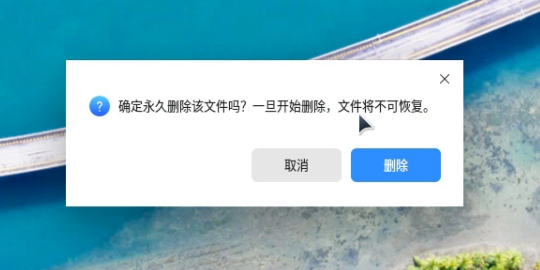
1.确认待恢复文件夹内文件内容:首先在银河麒麟桌面查看本次需要恢复的目标文件夹,浏览文件夹内部存放的文档、表格等各类资料,记住大致的文件名与文件数量,方便后续核对恢复结果。随后按住 shift 键选中该整个文件夹执行永久删除操作,这种删除方式会直接跳过银河麒麟回收站,普通用户视角下文件看似已经彻底消失,这也是很常见的银河麒麟桌面文件误删场景,完成模拟银河麒麟桌面文件误删操作之后,接下来我们就针对刚刚产生的银河麒麟桌面文件误删情况开展文件恢复工作。
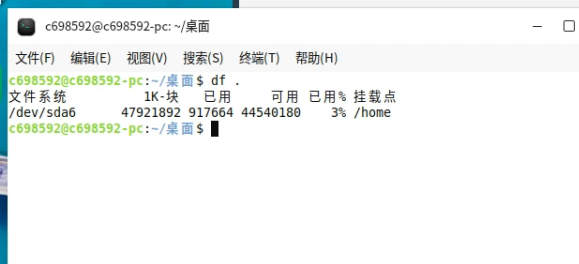
2. 恢复银河麒麟桌面文件误删文件的操作步骤:在发生银河麒麟桌面文件误删的所在路径空白位置右键,调出终端窗口。本次是银河麒麟桌面文件误删,直接在银河麒麟桌面空白处右击打开终端。在终端内输入 df .(注意命令中间包含空格与小数点),执行命令查询银河麒麟桌面文件误删数据对应的磁盘分区信息。执行完成后,终端会输出当前目录挂载分区,本例中银河麒麟桌面文件误删的数据存放于 sda6 分区,记录下该分区编号,后续数安寻恢复软件就选择 sda6 分区开展扫描恢复,处理本次银河麒麟桌面文件误删问题。
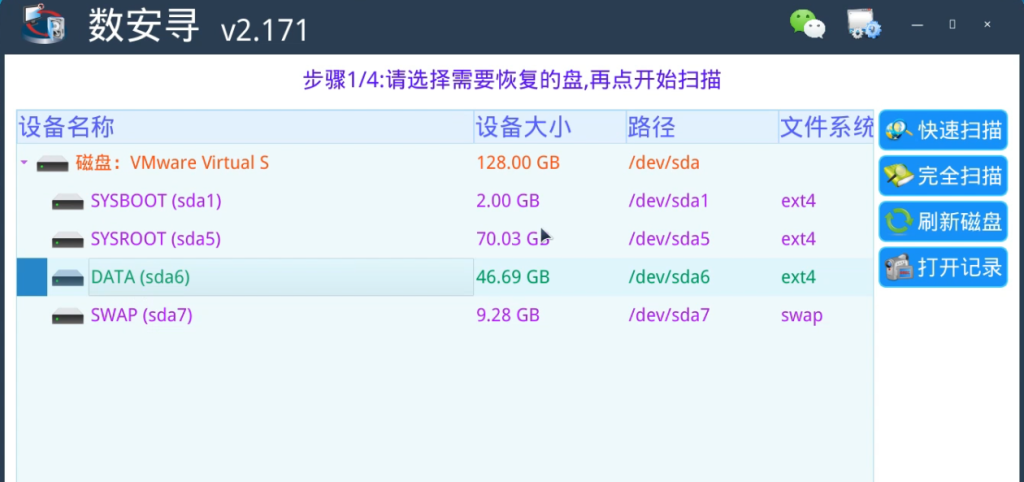
3.下载并启动数安寻软件处理银河麒麟桌面文件误删:下载完成后打开数安寻恢复工具,在磁盘列表内选中银河麒麟桌面文件误删对应的sda6分区,点击快速扫描按钮。软件会对该分区执行底层扫描,识别分区内现存文件以及银河麒麟桌面文件误删后残留的已删除文件记录。这里重点提醒,发生银河麒麟桌面文件误删之后,该分区严禁写入任何新文件,新建文档、拷贝资料都会产生数据覆盖行为;分区内新增的数据越多,银河麒麟桌面文件误删的原始数据被覆盖概率越高,可成功恢复出来的文件数量就会随之变少。
4.扫描结束后查找银河麒麟桌面文件误删的目标文件:扫描完成,在软件结果列表里查找银河麒麟桌面文件误删对应的文件名。若是无法直接定位目标文件,可直接使用软件搜索功能检索文件名。发生银河麒麟桌面文件误删后,部分已删除文件原有目录结构会损坏,文件会归类到无路径的陌生文件夹中,手动翻阅查找十分繁琐。借助文件名搜索,就可以快速筛选定位本次银河麒麟桌面文件误删想要找回的文件,提升银河麒麟桌面文件误删的查找效率。
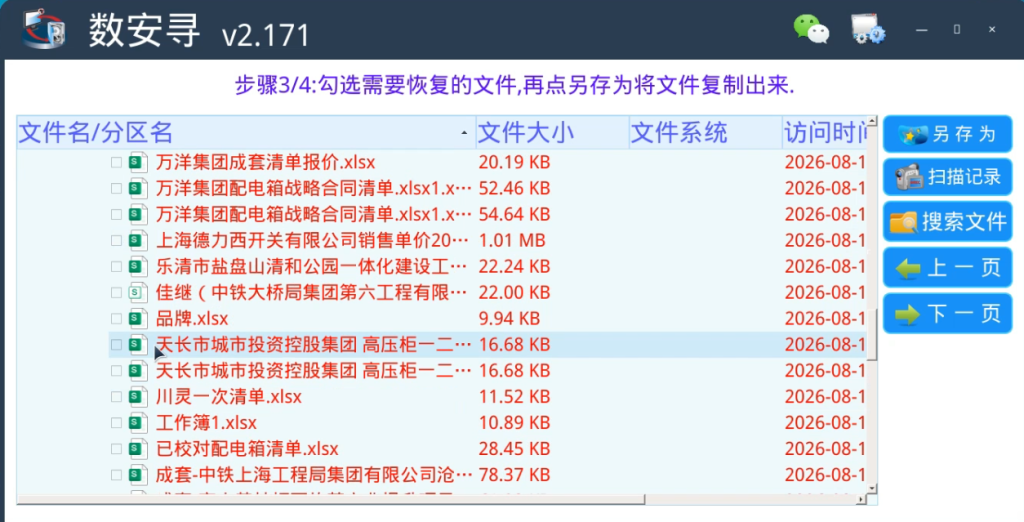
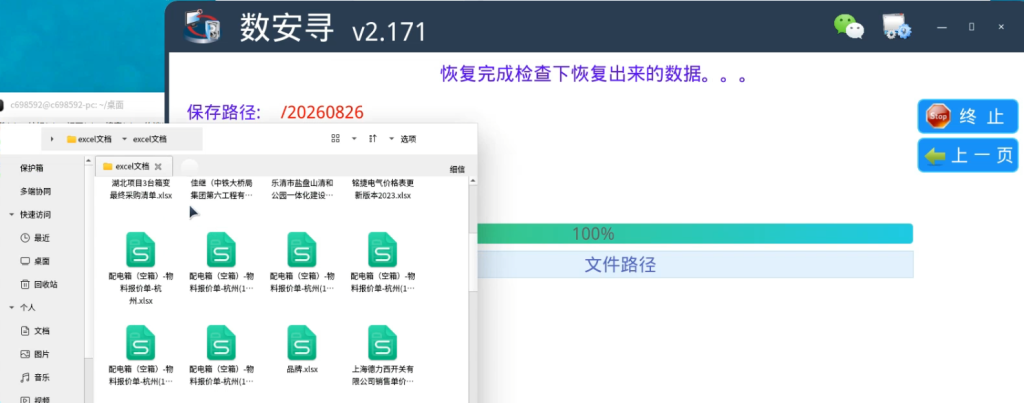
5. 导出恢复银河麒麟桌面文件误删数据:在扫描结果中勾选本次银河麒麟桌面文件误删需要找回的目标文件,随后点击另存为按钮导出数据。在弹出的保存界面中,务必选择非误删分区、无需恢复数据的安全磁盘路径,绝对不能保存在原分区,避免覆盖银河麒麟桌面文件误删的残留底层数据,造成永久恢复失败。建议新建专属文件夹统一存放恢复文件,确认路径后完成保存操作。全部银河麒麟桌面文件误删数据导出完毕后,打开新建文件夹逐一检查文件的完整性、打开状态,常规扫描恢复的银河麒麟桌面文件误删资料均可正常打开、使用,无损坏缺失问题。
银河麒麟桌面文件误删恢复注意事项
1. 发生银河麒麟桌面文件误删后立即停用对应分区,严禁在银河麒麟桌面文件误删所在分区新建、复制、粘贴任何数据,一旦产生新数据写入,会覆盖银河麒麟桌面文件误删残留的底层磁盘数据,直接导致银河麒麟桌面文件误删文件无法恢复,这是银河麒麟桌面文件误删恢复成功率的核心关键。
2. 银河麒麟桌面文件误删恢复导出文件时,严禁将恢复的文件保存至银河麒麟桌面文件误删的原始分区,必须选择其他空白安全分区存储。错误保存路径会二次破坏银河麒麟桌面文件误删的残留数据,不仅本次银河麒麟桌面文件误删恢复失效,还会彻底丢失后续补救恢复的机会。
银河麒麟桌面文件误删恢复的视频操作演示