
使用统信UOS国产电脑办公运维的朋友,大概率都踩过rm -rf命令的大坑!统信系统基于Linux内核,终端执行rm删除文件夹操作不会进入回收站,一旦回车确认,文件和文件夹会被强制清除,很多人误以为统信rm删除数据永久丢失,直接束手无策。日常手滑输错路径、批量清理文件误删重要资料,都是高频翻车场景。其实统信rm删除并非彻底销毁数据,只是系统标记文件空间可覆盖,只要及时止损,就能恢复。切记出现统信rm删除误操作后,立刻停止磁盘写入,避免数据覆盖。专业适配统信系统的数安寻,可精准扫描ext4分区,深度找回统信rm删除丢失的文件夹、文档和各类资料,无需复杂命令,轻松解决国产电脑统信rm删除数据恢复难题。
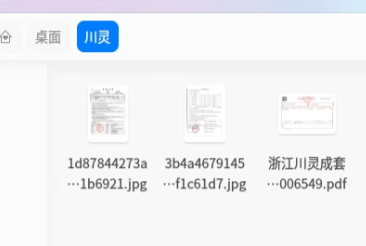
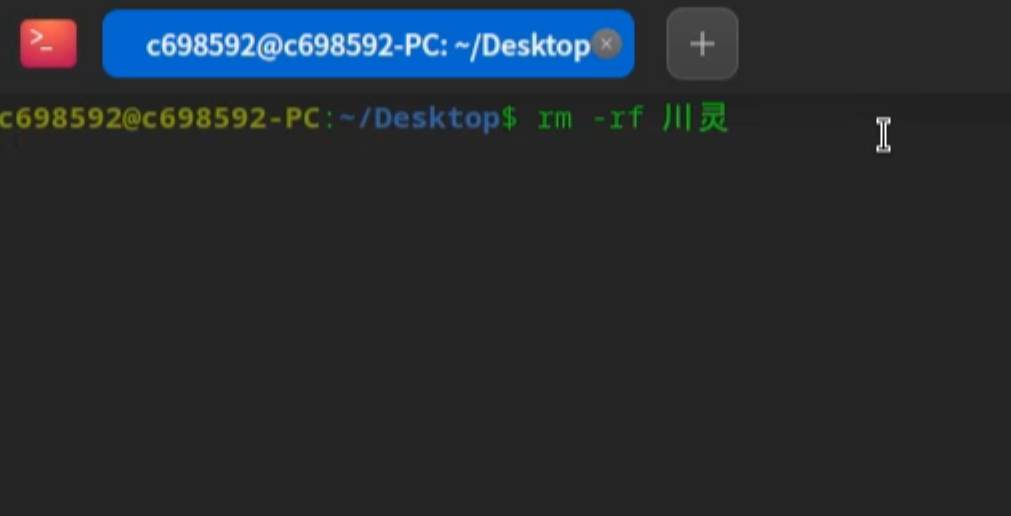
首先浏览查看待删除目标文件夹内部包含的全部文件与子目录,完整记录下目录下所有文件的名称、数量以及相关文件信息;随后打开终端,使用 rm -rf 命令对该目标文件夹执行彻底删除操作;文件夹删除完成之后,再开展对应的文件数据恢复工作,尝试把刚刚被删除的文件夹以及内部各类文件恢复回来。
文件夹已经被成功删除,此时我们需要对误删除的数据进行恢复。这里有一个非常关键的注意事项:存放被 rm 误删文件的磁盘分区,现阶段千万不要写入任何新的文件,避免产生数据覆盖的问题,一旦原有数据被新数据覆盖,后续的数据恢复成功率将会大幅下降。接着切换到当初文件被误删除的所在目录路径,在窗口的空白位置点击鼠标右键,选择打开终端,在终端当中输入 df . 这条命令,通过命令输出结果来确认本次被 rm 误删的文件具体归属在哪一个磁盘分区。在终端可以看到桌面在sda8这个分区, 所以在软件里选择sda8这个分区,再点快速扫描或者完全扫描都可以
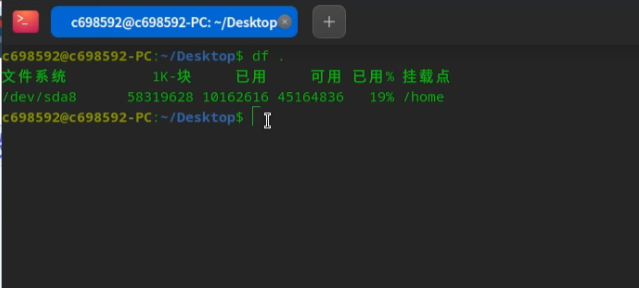
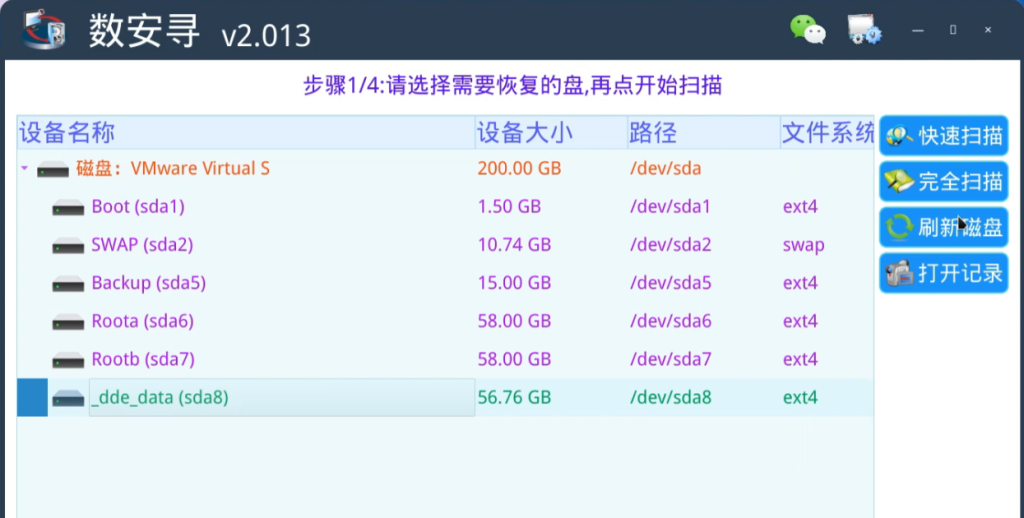
从终端输出的信息中能够看到,桌面目录对应的磁盘分区为 sda8,因此我们在数据恢复软件当中,就需要选中 sda8 这一磁盘分区作为扫描对象。选定分区之后,可以根据自身实际情况选择扫描模式,既可以直接点击快速扫描,快速检索被删除的文件;也可以选择完全扫描,对该分区做深度遍历查找,两种扫描方式都可以用于搜寻刚刚被 rm 误删的文件夹及内部文件。
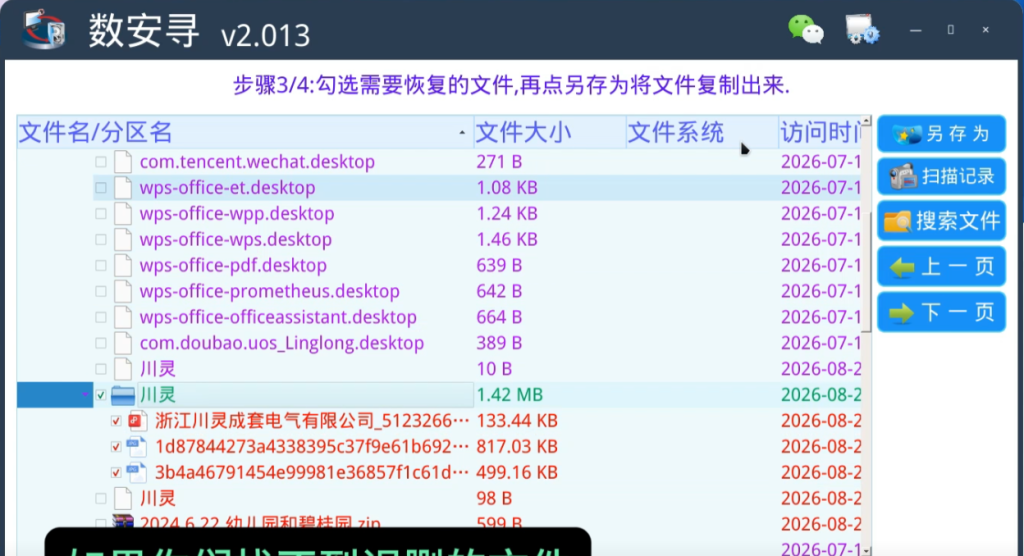
等待软件扫描完成后,界面会展示出该分区内所有可恢复的文件与文件夹。此时在扫描结果列表中,精准勾选本次需要恢复的误删文件和文件夹,随后点击软件中的另存为功能选项,将选中的文件单独复制保存到其他磁盘分区中,完成文件恢复操作。若扫描结果过多、逐一查找较为繁琐,没能快速定位到需要恢复的目标文件,可以直接借助软件自带的搜索功能,输入对应的文件或文件夹名称进行精准检索,快速筛选出目标恢复文件。
下面是本次案例的视频操作教程: