
一、麒麟照片RM删除原理简述
麒麟系统下执行rm -rf引发的麒麟照片RM删除属于Ext4文件系统逻辑删除,不会擦除磁盘扇区原始数据,仅修改元数据,清除目录项,断开inode索引节点与数据块映射,在块位图标记数据块为空闲,照片原始载荷保留在磁盘,新数据写入会发生覆写,一旦元数据被覆盖文件将永久丢失。数安寻以只读方式读取分区底层扇区,扫描残留inode碎片、目录项痕迹,重建目录树,提取未被覆写的照片数据,完成麒麟照片RM删除场景的数据恢复。
二、麒麟照片RM删除数据恢复实操教程
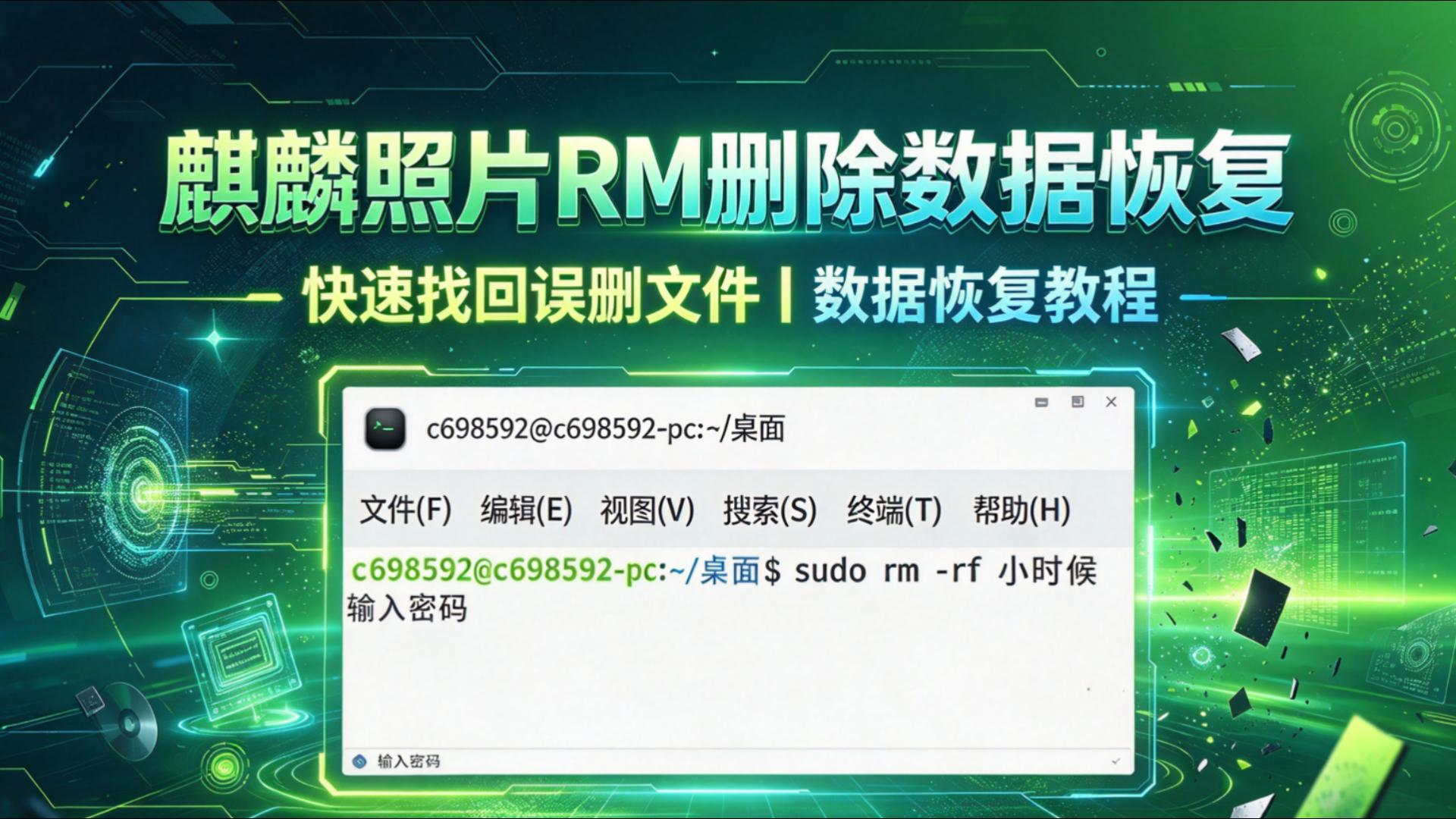
麒麟操作系统用户在终端执行rm -rf命令,极易发生麒麟照片RM删除,照片会直接消失,不会进入回收站,很多用户会误以为文件已经物理擦除无法找回。实际上只要第一时间停止源分区写入,保护磁盘介质,使用数安寻就可以完成麒麟照片RM删除数据恢复。一旦发生麒麟照片RM删除,最关键的操作就是立刻停止向该分区写入任何数据,空闲数据块一旦被新文件覆写,照片原始载荷永久损毁,麒麟照片RM删除数据恢复直接失败。本次实操场景为桌面目录误删照片,完整演示数安寻处理麒麟照片RM删除数据恢复全流程。
在麒麟桌面空白区域右键调出终端,输入df命令查询磁盘分区挂载信息,定位误删照片所在分区,本次案例目标分区为star6分区。这里要重点提醒,下载数安寻时,必须保存至其他独立磁盘分区,千万不要下载到发生麒麟照片RM删除的源分区,防止软件写入覆盖待恢复扇区的元数据。解压数安寻压缩包,输入系统登录密码进入软件,打开数安寻的数据恢复操作界面,选中df查询得到的star6目标分区,选择快速扫描模式。
针对麒麟照片RM删除场景,rm操作仅清除索引节点,文件元数据留存完整,快速扫描就能够识别绝大多数被删除文件,无需启用耗时更长的深度扫描。扫描过程会逐扇区读取磁盘底层信息,扫描时长取决于分区容量与文件总量,等待扫描任务跑完。扫描结束后,在数安寻内筛选文件,优先依据原始存储路径定位目标文件。麒麟系统桌面目录挂载在home目录下,依次展开home目录、桌面文件夹,即可找到麒麟照片RM删除产生的待恢复文件。本次扫描结果出现两个同名、占用字节一致的误删文件夹,二者属于相同数据副本,任选其一恢复即可。如果文件数量庞大,人工筛选困难,也可以直接在数安寻内检索文件名,快速定位目标文件。
勾选需要找回的照片,点击另存为,选择导出分区。核心规范:禁止将数据恢复到麒麟照片RM删除的原分区,防止二次覆写破坏残留元数据。选定安全的异分区,新建文件夹作为导出目录,确认后数安寻开始导出文件。文件导出完成,打开导出目录做完整性校验,检查恢复文件的目录树、文件名完整性,预览照片,图片能够正常预览打开,代表本次麒麟照片RM删除数据恢复成功,数安寻成功提取磁盘扇区内残留的原始照片数据。
三、注意事项
- 发生麒麟照片RM删除,立刻冻结该分区所有写入操作,禁止新建、复制、下载文件,防止空闲扇区被覆写,这是麒麟照片RM删除数据恢复的先决条件。
- 数安寻安装包、解压目录必须存放至其他独立分区,不可放在发生麒麟照片RM删除的源分区,避免软件写入破坏磁盘残留的文件元数据。
- 使用数安寻执行麒麟照片RM删除数据恢复导出文件时,导出路径必须选择异分区,严禁写回原删除分区,防止原始残留数据被覆盖丢失。
- 扫描与恢复阶段尽量降低目标分区IO读写,不要在该分区新建、修改文件,保护磁盘扇区中的原始照片数据,提升文件恢复完整性。
- 出现麒麟照片RM删除后尽快启动数安寻执行扫描,越早操作,磁盘覆写概率越低,麒麟照片RM删除数据恢复的成功率越高。