
很多用户在操作统信 UOS 终端 rm 删除文件时,经常失手误删重要数据,误以为统信 UOS 终端 rm 删除文件后无法找回。其实统信 UOS 终端 rm 删除文件并未彻底销毁数据,借助数安寻就能轻松解决统信 UOS 终端 rm 删除文件丢失问题。数安寻深度适配国产系统,可精准扫描统信 UOS 终端 rm 删除文件残留碎片,快速恢复误删文档、素材,完美适配各类统信 UOS 终端 rm 删除文件误删场景,操作简单、恢复成功率高。
统信UOSrm删除数据恢复视频教程
统信UOSrm删除数据恢复图文教程
很多使用统信UOS系统的用户,在日常使用终端执行命令操作时,经常会遇到操作失误的情况。尤其是使用RM命令删除文件、文件夹时,一旦操作不当,就会误删掉重要的工作文件、学习资料和各类数据。和普通鼠标删除不同,统信UOS终端RM删除文件不会进入系统回收站,删除后在系统内无法直接找回,这也让很多用户误以为统信UOS终端RM删除文件后数据会彻底丢失,无法恢复。其实不然,只要操作得当、未进行数据覆盖,统信UOS终端RM删除文件完全可以成功恢复,下面给大家带来完整的实操恢复方法。
首先我们先来模拟真实的误删场景,带大家直观了解整个操作流程。我们可以提前打开目标文件夹,查看内部存储的所有文件,确认文件完整无误后,打开统信UOS系统终端,通过RM命令对整个文件夹进行删除操作。执行命令后可以清晰发现,文件夹瞬间被清除,且回收站中没有任何备份,这也是统信UOS终端RM删除文件最大的特点:直接深层删除,跳过回收站,常规方式无法撤回。
想要成功恢复统信UOS终端RM删除文件,第一步需要精准定位误删文件所在的磁盘分区,这是恢复成功的关键前提。我们只需回到当初存放误删文件的文件夹目录,在页面空白处右键单击,选择打开终端窗口。随后在终端中输入 df . 命令并回车,系统就会自动弹出当前目录对应的磁盘分区信息,本次实操中误删文件所在分区为sda8,大家可以根据自己的设备显示对应记录分区编号。
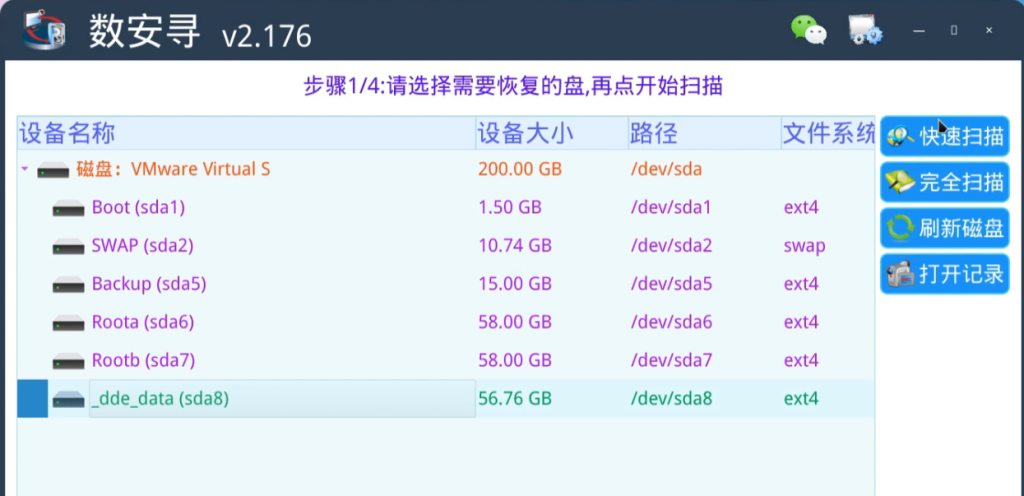
确定分区之后,我们就可以借助专业工具完成统信UOS终端RM删除文件的恢复工作,本次实操使用适配统信UOS系统的数安寻数据恢复工具。这里重点提醒大家,下载安装软件时,一定要将软件保存、解压到非误删分区的磁盘目录中,千万不要安装在刚刚误删文件的分区,避免新数据写入覆盖残留文件碎片,导致统信UOS终端RM删除文件彻底无法恢复。
软件解压完成后,直接打开程序,首次启动会弹出密码验证窗口,只需输入电脑的开机登录密码,即可正常进入软件主界面,这一步是统信UOS系统的安全权限验证,属于正常操作。
进入数安寻软件界面后,操作逻辑十分简单,零基础用户也能轻松上手。我们在磁盘分区列表中,选中刚刚查询到的、存放误删文件的目标分区,随后点击界面中的【快速扫描】按钮。针对统信UOS终端RM删除文件这类近期误删除的数据,使用快速扫描就足以精准检索到残留的文件碎片,无需耗时更长的深度扫描,高效又便捷。
等待软件扫描完成后,我们可以先展开原文件所在的存储目录,逐一查找误删的文件。部分统信UOS终端RM删除文件会因为目录信息丢失,无法在原路径中显示,大概率存放在“找不到路径的文件夹”分类中。如果手动查找比较麻烦,大家可以直接使用软件的搜索功能,输入需要恢复的文件名称,即可一键精准定位目标文件。
成功找到误删文件后,我们直接勾选选中需要恢复的文件,点击另存为选项。此时需要注意,恢复保存的路径同样不能选择原误删分区,我们可以新建一个文件夹,将恢复的文件保存到其他磁盘分区中,杜绝数据覆盖问题。
文件保存完成后,打开新建文件夹即可查看恢复的数据,所有文件均可正常打开、预览,内容完整无损坏。通过这个方法,就能完美解决统信UOS终端RM删除文件的数据丢失问题,轻松找回误删的各类重要数据。
总结来说,统信UOS终端RM删除文件并非彻底销毁数据,只要及时操作、避免磁盘读写覆盖,借助数安寻就能高效完成数据恢复,是统信UOS系统用户应对RM命令误删的绝佳解决方案。